

Vous voulez lire votre abonnement IPTV Smarters Pro sur PC grand écran depuis votre ordinateur ? Ce guide pratique explique, étape par étape, comment installer et configurer IPTV Smarters Pro sur Windows et macOS pour profiter du contenu (Live, VOD, EPG) en qualité optimale.
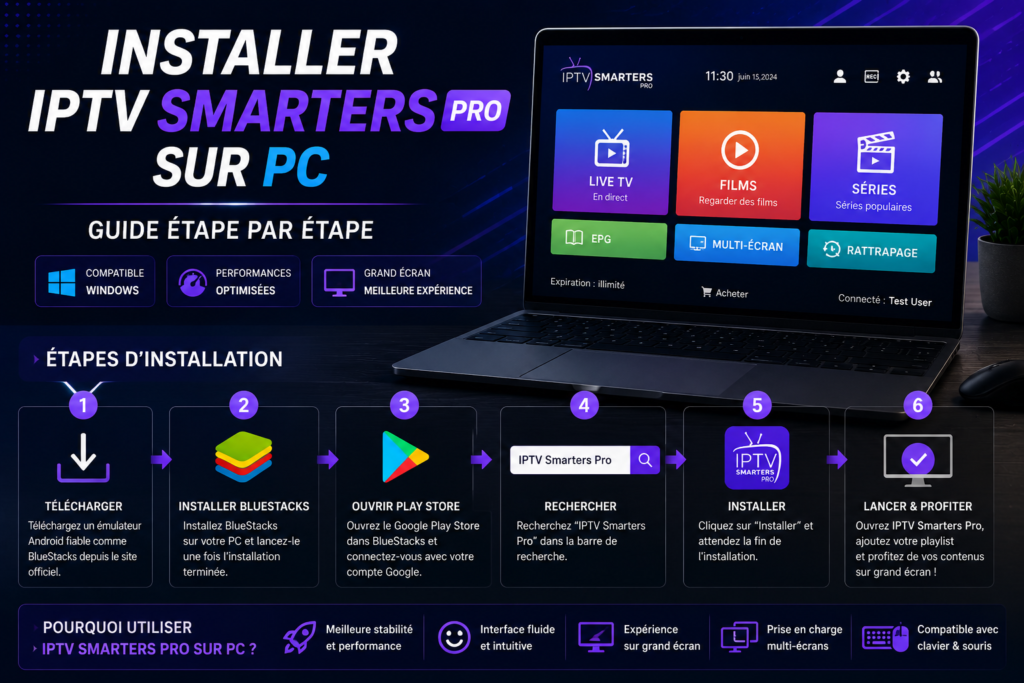
IPTV Smarters Pro sur PC et Mac : guide complet 2026
Regarder votre abonnement IPTV sur un ordinateur transforme l'expérience : plus grand pantalla, navigation au clavier et à la souris, et la puissance nécessaire pour du streaming 4K fluide. L'application IPTV Smarters Pro est disponible pour Windows et Mac via plusieurs méthodes — ce guide détaille chaque option pour accéder rapidement à votre contenido (Live, VOD, EPG) depuis un PC ou un Mac.
Avant de commencer : vérifiez que vous avez téléchargé IPTV Smarters Pro et que votre abonnement est activé (identifiants API ou URL/M3U fournis par e‑mail). Prérequis rapides : Windows 10/11 ou macOS Monterey+, et au moins 25 Mbps pour la 4K. Méthode rapide : installer en 3 minutes.
Méthode 1 : IPTV Smarters Pro sur Pc Windows (application native)
L'application officielle IPTV Smarters Pro propose une version native pour Windows 10 et Windows 11, installable depuis le Microsoft Store. C'est la méthode la plus simple pour profiter de votre contenu (Live, VOD, EPG) sur grand écran avec clavier et souris.
Étapes d'installation (rapide)
- Ouvrez le Microsoft Store (touche Windows → tapez "Store")
- Recherchez "IPTV Smarters Pro"
- Cliquez sur Télécharger (application gratuite)
- Ouvrez l'application une fois l'installation terminée
- Dans l'écran d'accueil, sélectionnez "Ajouter un utilisateur"
- Sélectionnez le mode "API Xtream Codes"
- Renseignez les champs : URL du serveur (commençant généralement par https://...), nom d'utilisateur et mot de passe fournis par votre fournisseur
- Validez en cliquant sur "Ajouter un utilisateur"
Après validation, vos chaînes, films et séries s'affichent. Vous accédez aux fonctionnalités classiques : Live TV, VOD, Catch Up, Multi‑Screen et EPG. Astuce sécurité : ne partagez jamais vos identifiants et conservez l'URL fournie par e‑mail.
Paramètres recommandés sur Windows :
- Appuyez sur F11 ou F pour passer en plein écran — idéal pour profiter du pantalla en grand
- Dans les paramètres du lecteur, activez l'accélération matérielle (GPU) et le décodage H.265/HEVC pour réduire la charge CPU
- Choisissez ExoPlayer si disponible, ou testez les autres lecteurs si vous rencontrez des problèmes
- Activez l'EPG automatique pour avoir le guide des programmes à jour
Méthode 2 : IPTV Smarters Pro sur Mac (macOS)
Sur Mac, vous avez deux options selon votre matériel et vos préférences : installer la version macOS depuis le Mac App Store (recommandé) ou utiliser la version Android via un émulateur comme BlueStacks pour bénéficier de fonctionnalités parfois plus complètes.
Via le Mac App Store (recommandé)
L'aplicación officielle IPTV Smarters est disponible sur le Mac App Store. Elle supporte :
- Macs Apple Silicon (M1, M2, M3, M4)
- Macs Intel (iMac, MacBook Pro, MacBook Air)
- macOS Monterey, Ventura, Sonoma et versions ultérieures
Procédure : ouvrez le Mac App Store, recherchez "IPTV Smarters", puis installez et configurez vos identifiants comme sur Windows. Note : si macOS bloque l'installation, allez dans Préférences Système → Sécurité et confidentialité pour autoriser l'application (Gatekeeper).
Via BlueStacks (émulateur Android sur Mac)
Si vous souhaitez la version Android (parfois plus à jour), utilisez BlueStacks 5 : l'émulateur permet d'installer l'application mobile IPTV Smarters Pro sur Mac.
- Téléchargez BlueStacks 5 depuis bluestacks.com (compatible Apple Silicon et Intel)
- Installez et connectez-vous au Google Play Store intégré
- Recherchez "IPTV Smarters Pro" et installez l'application
- Configurez votre abonnement (URL/API ou M3U) comme d'habitude
- Passez en plein écran pour une expérience optimale sur votre pantalla
Avantage BlueStacks : accès à la version Android complète, parfois plus riche en fonctionnalités. Inconvénient : utilisation de ressources système supplémentaires. Pour une lecture 4K fluide, privilégiez un Mac récent (Processeur multicœur, 16 Go de RAM recommandé) et une connexion Ethernet ou Wi‑Fi 6.
Méthode 3 : Via un portail web (aucune installation)
Certains fournisseurs proposent un portail web sécurisé (HTTPS) accessible depuis n'importe quel navigateur — Chrome, Firefox, Safari ou Edge — sans installer d'application. Le portail web permet généralement d'accéder au Live, à la VOD et à l'EPG directement depuis votre navigateur. Contactez le support de votre abonnement IPTV Smarters Pro pour obtenir l'URL du portail et vos identifiants web.
Avantages : zéro installation et accès rapide au contenido. Limites : fonctions parfois réduites par rapport à l'aplicación native. Conseil sécurité : utilisez un navigateur à jour et évitez les réseaux publics sans VPN.
Optimiser IPTV Smarters Pro pour la 4K sur PC
Pour tirer le meilleur parti de IPTV Smarters Pro et obtenir un streaming 4K fluide sur votre PC, suivez cette checklist simple de vérifications et réglages.
Connexion réseau — checklist :
- Privilégiez une connexion filaire Ethernet pour stabilité et faible latence
- Débits conseillés : 10 Mbps (HD), 25 Mbps (4K), 50 Mbps pour plusieurs flux simultanés
- Faites un test de vitesse (Speedtest.net) et notez latence/jitter avant d'attribuer un problème à l'application
Paramètres du lecteur — actions rapides :
- Activez le décodage matériel H.265/HEVC pour diminuer l'usage CPU
- Augmentez le buffer à ~5 000 ms si vous observez de petites coupures (micro‑stutters)
- Fermez les applications gourmandes en RAM (Chrome, VM…) pendant le streaming
Qualité d'affichage — recommandations :
- Connectez votre PC à un écran 4K via HDMI 2.1 ou DisplayPort 1.4 pour afficher la résolution native sur la pantalla
- Activez le HDR si votre écran et votre GPU le supportent pour des couleurs plus riches
Diagnostic rapide : si vous avez des interruptions, testez d'abord votre débit, basculez sur Ethernet, activez le décodage matériel et réduisez la résolution dans l'application pour isoler la cause. Pour des erreurs spécifiques (ex. Xtream Codes), consultez notre guide de dépannage.
Utiliser IPTV Smarters Pro comme un pro sur PC
Sur PC, l'utilisation d'IPTV Smarters Pro devient beaucoup plus fluide grâce au clavier et à la souris : navigation plus rapide dans les menus, recherche instantanée dans la bibliothèque VOD et contrôle précis du replay. Profitez de ces atouts pour transformer votre ordinateur en véritable media‑center.
Raccourcis clavier essentiels dans IPTV Smarters Pro (Windows) :
- Espace : pause / lecture
- F ou F11 : plein écran (idéal pour la pantalla)
- Flèches gauche / droite : avancer / reculer dans le replay
- Flèches haut / bas : changer de chaîne en Live TV
Raccourcis supplémentaires utiles : +/- pour le volume (testez selon la version), Ctrl + F pour rechercher dans la bibliothèque. Si vous voulez la liste complète, consultez notre guide complet pour utiliser IPTV Smarters Pro (PDF de raccourcis disponible).
IPTV Smarters Pro sur tous vos appareils
Votre abonnement ne se limite pas au PC ou au Mac : IPTV Smarters Pro fonctionne sur une large gamme d'appareils pour retrouver votre contenido (Live, VOD, EPG) partout dans la maison.
- Smart TV (Samsung, LG, Philips, Sony) — méthode native ou sideload selon le modèle
- Android, iPhone & Amazon Fire Stick — applications disponibles sur Google Play / App Store / Amazon
- Chromecast (Google TV) & Android TV — idéal pour caster depuis le PC ou utiliser l'application TV
Petit comparatif rapide : méthode native = meilleure intégration et performances ; sideload / émulation = solution de contournement si l'app n'est pas disponible ; casting = pratique pour partager le contenido depuis un PC ou mobile. Pour chaque appareil, suivez nos guides détaillés (liens ci‑dessus) avec instructions «installer en 3 étapes» et captures d'écran.
Pour ajouter une playlist M3U ou configurer un VPN (recommandé sur réseaux publics), consultez notre guide de configuration avancée.
Votre abonnement IPTV France sur PC dès aujourd'hui
Profitez d'un vaste catalogue : plus de 35 000 chaînes (HD & 4K) et 120 000+ films et séries VOD. Accès au Catch Up 7 jours, EPG à jour et support 7j/7 : tout le contenido disponible sur votre PC ou Mac rapidement après activation.
Offre spéciale
Activer votre abonnement IPTV maintenant
35 000+ chaînes HD & 4K · 120 000+ films et séries · Activation immédiate · Support 7j/7
Activer maintenant — 29,99€ / 3 mois
Remarque : les chiffres annoncés correspondent au catalogue proposé au moment de la publication et peuvent inclure des contenus tiers. Vérifiez la disponibilité selon votre zone géographique et consultez nos conditions pour la légalité et l'étendue du service. Pour des témoignages et avis clients, rendez‑vous sur notre page d'accueil.
Questions fréquentes
IPTV Smarters Pro est-il disponible sur Windows ?
Oui. Une version Windows est disponible officiellement (Microsoft Store) et sur le site du développeur. Elle est compatible avec Windows 10 et Windows 11. Si vous rencontrez des problèmes d'installation, vérifiez les mises à jour Windows et les permissions Microsoft Store.
Comment installer IPTV Smarters Pro sur Mac ?
Installez l'application depuis le Mac App Store si disponible, ou utilisez un émulateur Android comme BlueStacks pour la version mobile. Si macOS bloque l'application, ouvrez Préférences Système → Sécurité & confidentialité pour autoriser l'installation (Gatekeeper). Pour la meilleure expérience 4K, préférez un Mac récent (16 Go de RAM recommandé).
Quelle est la configuration minimale pour IPTV Smarters Pro sur PC ?
Configuration indicative : processeur dual‑core 2 GHz, 4 Go de RAM minimum; pour une lecture 4K fluide, visez 8–16 Go de RAM et un processeur moderne. Connexion recommandée : au moins 25 Mbps pour du 4K. Windows 10 ou macOS Monterey+ sont recommandés.
Peut-on utiliser son abonnement IPTV sur plusieurs PC ?
Cela dépend de la formule choisie : certaines offres incluent des connexions simultanées (multi‑écrans). Vérifiez votre contrat ou contactez le support pour connaître le nombre d'écrans autorisés.
IPTV Smarters Pro sur PC est-il gratuit ?
L'application peut être téléchargée gratuitement, mais l'accès au contenu nécessite un abonnement. Consultez nos formules et conditions sur la page des abonnements.