

Suivez ce guide pas à pas pour installer l'application IPTV Smarters Pro sur votre Smart TV (Samsung Tizen, LG WebOS ou Sony Android TV). En 10–15 minutes vous aurez l'app configurée, la playlist/URL ajoutée et pourrez lancer le streaming sur grand écran.
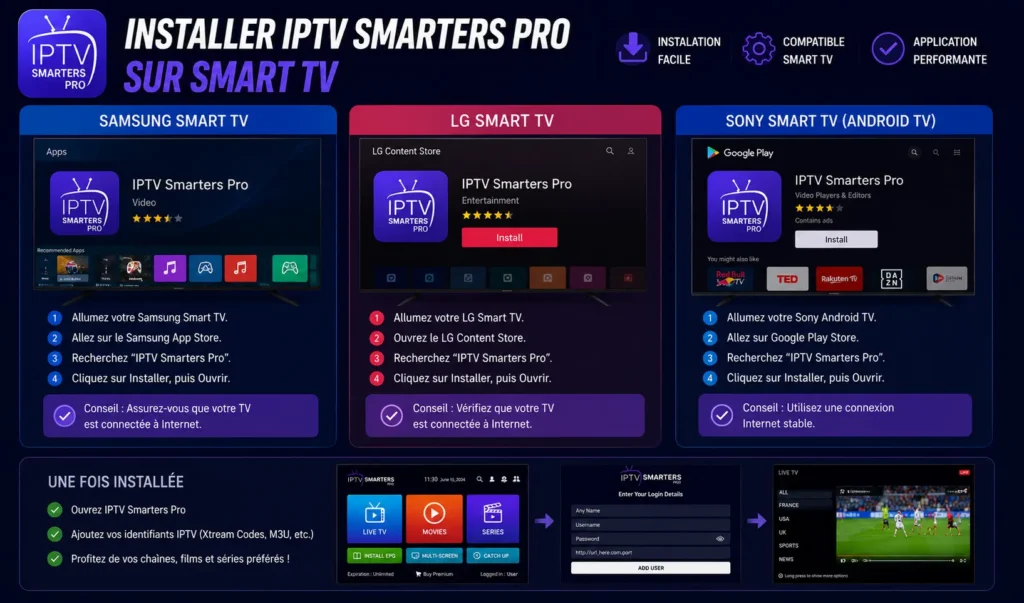
Pourquoi installer IPTV Smarters Pro sur votre Smart TV ?
La Smart TV transforme votre abonnement IPTV en une expérience salon : grand écran adapté au contenu 4K, prise en charge du son multicanal et navigation à la télécommande pour regarder facilement films, séries et chaînes en direct via l'application.
- Interface optimisée : meilleure navigation avec télécommande et liste de chaînes organisée par playlist/EPG.
- Qualité et performance : lecture en HD/4K selon votre connexion, prise en charge du player natif et options de résolution dans l'app.
- VOD & replay : accès simplifié aux contenus à la demande et au replay via l'application IPTV Smarters Pro.
- Multi‑device : possibilité d'utiliser votre abonnement sur plusieurs devices selon la formule.
Ce guide couvre l'installation de l'application sur les marques les plus répandues en France — Samsung (Tizen), LG (WebOS) et Sony (Android TV) — et explique comment ajouter votre URL/playlist, configurer l'EPG et optimiser la performance streaming.
Remarque légale : utilisez toujours un service IPTV légal et les identifiants fournis par votre fournisseur. Vérifiez les détails de votre abonnement avant d'ajouter une playlist ou des identifiants.
Installation sur Smart TV Samsung (Tizen OS)
Samsung reste la marque la plus répandue en France et les Smart TV Tizen offrent un accès direct au Samsung Smart Hub. L'installation de l'application IPTV Smarters Pro y est généralement la plus simple : recherche dans la boutique et installation native sans boîtier supplémentaire.
Étape 1 : Accéder au Samsung Smart Hub
- Appuyez sur la touche Accueil de votre télécommande (icône maison) puis sélectionnez Apps en bas de l'écran.
- Cliquez sur l'icône loupe (recherche) en haut à droite et tapez "IPTV Smarters".
Étape 2 : Installer IPTV Smarters Pro
- Sélectionnez l'application IPTV Smarters Pro dans les résultats (vérifiez l'éditeur pour confirmer l'app officielle).
- Cliquez sur "Installer". Le téléchargement varie selon votre connexion (temps indicatif : ~30 secondes à haute vitesse).
- L'application apparaîtra dans vos apps installées et sur l'écran d'accueil.
Étape 3 : Configurer votre abonnement IPTV
- Ouvrez IPTV Smarters Pro depuis vos applications.
- Sélectionnez "Ajouter un utilisateur" ou l'option équivalente dans l'app.
- Choisissez le mode "API Xtream Codes" (ou Xtream-like) si disponible — certains fournisseurs utilisent une URL M3U/playlist à la place.
- Saisissez les identifiants fournis par votre fournisseur (e‑mail d'activation) :
- URL du serveur (ex. : https://serveur.iptv‑fournisseur.com) — conservez le format exact indiqué dans l'email
- Nom d'utilisateur
- Mot de passe
- Appuyez sur "Ajouter" — l'application chargera automatiquement vos chaînes et l'EPG si fournis.
Conseils rapides : vérifiez l'email d'activation pour l'URL/username/password exacts, ne partagez pas vos identifiants, et en cas d'erreur essayez de retaper l'URL sans espaces. Si l'option 'Xtream' n'est pas disponible, passez par la mise à jour de l'app ou contactez le support du fournisseur pour le format de connexion correct.
Installation sur Smart TV LG (WebOS)
Sur certaines Smart TV LG (WebOS), IPTV Smarters Pro n'est pas toujours disponible dans le LG Content Store. Voici les alternatives fiables, avec leurs avantages et inconvénients pour choisir la meilleure solution selon votre installation.
Option 1 : Smart IPTV (SIPTV)
Smart IPTV est l'application IPTV la plus répandue sur LG. Elle accepte les playlists M3U et l'EPG fournis par votre service ; installation via le LG Content Store.
- Ouvrez le LG Content Store.
- Recherchez "Smart IPTV" et installez l'application.
- Configurez via l'URL M3U fournie par votre fournisseur (ex. format masqué : https://serveur‑exemple.com/playlist.m3u).
Avantages : intégration native sans boîtier, interface simple. Inconvénients : Smart IPTV peut demander une activation payante et certaines fonctions (EPG avancé, VOD) varient selon le fournisseur.
Option 2 : SS IPTV
SS IPTV est une alternative gratuite disponible sur WebOS, compatible avec les playlists M3U et certains formats Xtream‑like. C'est pratique si vous cherchez une solution sans frais d'activation.
Avantages : gratuit et simple ; Inconvénients : interface et support techniques moins avancés que Smart IPTV.
Option 3 : Fire Stick sur votre LG
Si votre TV LG ne propose pas d'app compatible ou si vous préférez l'application IPTV Smarters Pro directement, branchez un Amazon Fire Stick sur une entrée HDMI et installez IPTV Smarters Pro via l'Amazon App Store ou en sideload (APK).
Avantages : compatibilité maximale avec l'app officielle, bonnes performances et support du Google Play‑like ecosystem via Fire OS. Inconvénients : coût d'un appareil supplémentaire et configuration initiale.
Recommandation rapide : pour la simplicité et la compatibilité totale → Fire Stick ; si vous voulez rester sans boîtier → Smart IPTV ou SS IPTV selon vos besoins (playlist M3U vs fonctionnalités).
Installation sur Smart TV Sony (Android TV)
Les Smart TV Sony sous Android TV permettent généralement une installation directe depuis le Play Store, ce qui facilite l'installation de l'application IPTV Smarters Pro et garantit une bonne compatibilité avec les formats playlist et l'EPG.
Depuis le Google Play Store
- Assurez-vous d'être connecté à votre compte Google sur la TV (nécessaire pour accéder au Play Store).
- Ouvrez le Google Play Store sur votre Sony Android TV.
- Recherchez "IPTV Smarters Pro" et sélectionnez l'application officielle.
- Installez l'application et ouvrez-la pour configurer votre abonnement.
Si l'application n'apparaît pas dans le Play Store (incompatibilité régionale ou modèle), vous pouvez envisager le sideload d'un APK — faites-le uniquement depuis une source fiable et activez les options de sécurité nécessaires sur votre TV.
Après installation, configurez l'app avec vos identifiants fournis par le fournisseur (URL/username/password) ; pour un streaming 4K stable, visez une connexion Internet d'au moins 25 Mbps et privilégiez une connexion filaire si possible.
Optimiser IPTV Smarters Pro sur Smart TV
Choisir la meilleure résolution IPTV
Dans les paramètres de l'application, activez la qualité automatique pour que le player adapte la résolution au débit disponible. Pour regarder des flux 4K stables, visez une connexion internet minimale d'environ 25 Mbps par flux ; si possible, définissez la résolution manuellement sur 4K Ultra HD pour les chaînes qui le supportent.
Activer le guide des programmes (EPG)
L'EPG (Electronic Programme Guide) affiche la grille des programmes et facilite la navigation dans vos chaînes. Vérifiez que l'URL EPG fournie par votre fournisseur est bien renseignée dans le profil (Menu → Profil → Paramètres EPG). Si l'EPG ne s'affiche pas, attendez quelques minutes ou rechargez la configuration de la playlist.
Connexion Ethernet vs Wi‑Fi
Pour limiter le buffering et améliorer la performance streaming, préférez une connexion Ethernet filaire entre la Smart TV et le routeur. Si vous utilisez le Wi‑Fi, placez le routeur le plus près possible (idéalement < 5 m) et sur une bande 5 GHz si la TV le supporte.
Checklist dépannage et performance
- Test de vitesse : lancez un speed test depuis un smartphone/PC connecté au même réseau pour vérifier le débit réel.
- Limiter les devices : déconnectez temporairement autres appareils gourmands en bande passante.
- Vérifier la source : essayez une chaîne différente pour confirmer si le problème vient du provider ou du réseau.
- Réglages du player : baissez la résolution (HD au lieu de 4K) pour tester la fluidité.
- Router / QoS : activez QoS si votre routeur le permet et redémarrez le routeur en cas de lenteur persistante.
Si vous rencontrez toujours des problèmes, consultez la section "Problèmes de connexion" de notre site pour des solutions avancées ou contactez le support de votre provider avec les détails de la playlist/URL et des tests de débit.
Profitez de votre abonnement IPTV France sur Smart TV
Une fois IPTV Smarters Pro installé et configuré, votre abonnement vous permet d'accéder à des milliers de chaînes françaises et internationales en HD/4K, ainsi qu'à un catalogue VOD et aux fonctions de replay — selon la formule choisie et la disponibilité du contenu chez le provider.
Consultez aussi notre guide pour installer IPTV Smarters sur Android, iOS et Firestick ou notre article sur les problèmes de connexion IPTV Smarters Pro si vous rencontrez des difficultés.
Activer votre abonnement IPTV maintenant
Vous n'avez pas encore d'abonnement IPTV Smarters Pro ? Découvrez nos formules sur la page IPTV France premium. Nos offres incluent différentes résolutions, nombre de connexions simultanées, EPG et support. Prix indicatif à partir de 29,99 € — activation immédiate et support 7j/7 (vérifiez les détails de chaque formule).
Offre spéciale
Activer votre abonnement IPTV maintenant
Chaînes HD/4K · VOD & replay · Activation immédiate · Support 7j/7
Questions fréquentes
IPTV Smarters Pro est-il disponible sur toutes les Smart TV ?
IPTV Smarters Pro est disponible nativement sur certaines Smart TV (notamment Samsung Tizen). Pour LG WebOS et certains modèles Sony, l'application officielle peut être absente : utilisez alors Smart IPTV ou SS IPTV (play store alternatif) ou installez l'app via un Fire Stick. Vérifiez toujours le store de votre TV pour l'éditeur et les détails de l'application avant d'installer.
Comment mettre à jour IPTV Smarters Pro sur Smart TV Samsung ?
Allez dans le Samsung Smart Hub → Mes applications, recherchez IPTV Smarters Pro et cliquez sur "Mettre à jour" si disponible. Si aucune mise à jour n'apparaît, vérifiez la version de Tizen (certaines mises à jour d'app nécessitent une version OS récente) ou contactez le support de l'app pour obtenir les détails.
Puis-je utiliser mon abonnement IPTV sur plusieurs Smart TV ?
Oui, la plupart des formules permettent plusieurs connexions simultanées. Le nombre d'écrans autorisés dépend de votre abonnement chez le provider — vérifiez les détails de votre plan (détails disponibles sur la page Abonnements).
IPTV Smarters Pro supporte-t-il la qualité 4K sur Smart TV ?
Oui, l'application supporte la lecture en HD et en 4K si le flux fourni par le provider est disponible et si votre TV et votre réseau sont suffisants. La prise en charge de 8K dépend du fournisseur et du modèle de TV — vérifiez les spécifications de votre plan et du device.
Comment installer IPTV Smarters sur une ancienne Smart TV ?
Pour les anciennes Smart TV sans store compatible, la solution la plus simple est d'utiliser un Amazon Fire Stick 4K ou un autre player externe (Android TV box). Branchez-le en HDMI, installez IPTV Smarters Pro depuis l'App Store d'Amazon ou via APK et configurez votre playlist/URL.