
Vous possédez un abonnement IPTV et vous souhaitez le regarder confortablement depuis votre ordinateur? IPTV Smarters Pro Windows est l’une des options les plus utilisées pour lire des change IPTV sur computer, poise à une user interface claire et une compatibilité étendue avec les layouts de diffusion les plus courants.
Utiliser IPTV Smarters Pro sur un ordinateur présente plusieurs avantages: un grand écran pour profiter du Live TV et de la VOD, une navigating plus fluide au clavier et à la souris, et la possibilité de gérer facilement plusieurs profils ou playlists. Ce guide s’ adresse spécifiquement aux utilisateurs de Windows 10 et Windows 11, et va vous expliquer étape the same level étape comment télécharger, installer, configurer et dépanner l’application sur votre PC.
À noter: IPTV Smarters Pro est un lecteur IPTV, c’est- à-dire une application qui permet de lire un change fourni par un abonnement IPTV suitable. Il ne fournit lui-même aucun contenu, chaîne ou service de streaming.
IPTV Smarters Pro sur Windows est-il compatible ?
IPTV Smarters Pro est conçu put fonctionner sur plusieurs systèmes d’exploitation, don’t Windows. L’application peut s’ installer sur un ordinateur équipé de Windows 10 ou Windows 11, les deux versions les plus répandues actuellement.
Compatibilité générale
L’application repose sur une structure logicielle proche de sa version Android, adaptée à l’environnement Windows through un émulateur ou une variation dédiée selon la méthode d’installation choisie. Cette approche permet de conserver les mêmes fonctionnalités principales: Live television, VOD, collections, et gestion de l’EPG.
Windows 10 vs Windows 11
Dans la majorité des cas, IPTV Smarters Pro fonctionne de manière similaire sur les deux systèmes. Les différences concernent surtout:
l’interface graphique de Windows (food selection Démarrer, gestion des fenêtres);.certains paramètres de sécurité et d’autorisations, plus stricts sur Windows 11;.la gestion des mises à jour système, qui peut influencer la stabilité de l’application.
Configuration minimale recommandée.
Sans entrer dans des spécifications methods précises, il est conseillé de disposer:.
d’un computer à jour avec les derniers correctifs Windows;.d’une quantité de mémoire vive suffisante put exécuter une application multimédia;.d’un espace disque disponible pour l’installation du logiciel;.d’une connexion Internet secure, élément component pour la qualité de lecture.
Comment télécharger IPTV Smarters Pro pour Windows?
Avant toute setup, il est essential de privilégier une resource officielle afin d’éviter les fichiers modifiés ou potentiellement dangereux pour votre ordinateur.
Où obtenir l’application.
IPTV Smarters Pro peut être obtenu through le site officiel de l’éditeur ou using une plateforme de circulation reconnue, lorsque celle-ci est disponible pour Windows. Il est recommandé de toujours vérifier que vous téléchargez la version correspondant à votre système d’exploitation.
Précautions avant le téléchargement.
- Vérifiez que le nom de l’éditeur match bien à IPTV Smarters Pro.
- Évitez les websites rates proposant des fichiers exécutables non vérifiés.
- Assurez-vous que votre anti-virus est actif avant de lancer l’installation.
- Ne téléchargez jamais de version modifiée promettant des fonctionnalités débloquées.
Nous ne fournissons volontairement aucun lien vers des resources non officielles ou des fichiers APK détournés pour Windows: privilégiez toujours les canaux officiels.
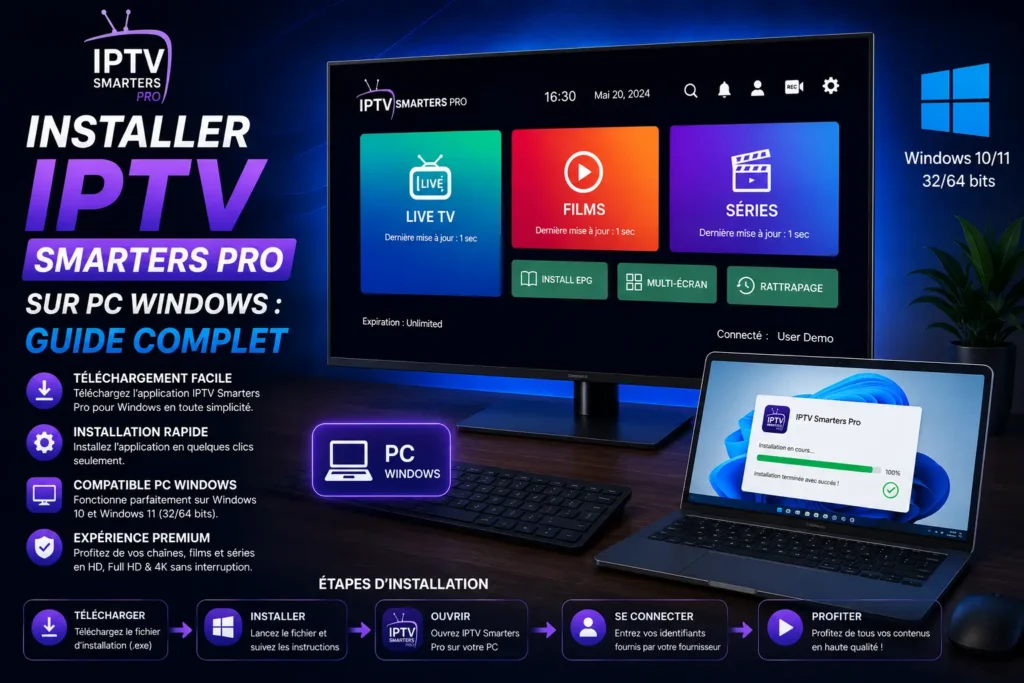
Comment installer IPTV Smarters Pro sur Windows?
Voici la treatment générale pour installer l’application sur votre PC.
Télécharger l’application.
Rendez-vous sur la source officielle correspondant à votre système et téléchargez le fichier d’installation adapté à Windows. Vérifiez que le fichier est complet avant de l’exécuter.
Installer le logiciel.
- Double-cliquez sur le fichier téléchargé.
- Acceptez les conditions d’utilisation si elles sont demandées.
- Choisissez le file d’installation, ou conservez l’emplacement par défaut.
- Lancez l’installation et patientez jusqu’ à la fin du processus.
Premier lancement.
Une fois l’installation terminée, ouvrez l’application depuis le menu Démarrer ou le raccourci créé sur le bureau. L’écran d’accueil d’IPTV Smarters Pro s’ affiche, vous invitant à ajouter votre premier abonnement.
Vérifier les autorisations.
Sur Windows 11 en particulier, il est possible que le système demande une verification avant d’autoriser l’exécution de l’application. Vérifiez également que votre pare-feu ou anti-virus n’empêche pas IPTV Smarters Pro d’accéder à Internet, automobile cela bloquerait la lecture des flux.
Comment configurer IPTV Smarters Pro sur Windows?
Une fois l’application installée, il est nécessaire de configurer votre abonnement IPTV pour commencer à l’utiliser.
Connexion via Xtream Codes API.
La méthode la plus courante consiste à utiliser une connexion Xtream Codes API. Elle nécessite généralement:.
| Champ | Description |
| Nom du profil | Nom donné à votre configuration (libre) |
| Link du serveur | Adresse fournie par votre fournisseur IPTV |
| Nom d’utilisateur | Identifiant associé à votre abonnement |
| Mot de passe | Mot de out of style associé à votre abonnement |
Après avoir renseigné ces informations, l’application se connecte au serveur et fee automatiquement les chaînes, movies et séries disponibles.
Ajout via playlist M3U.
Une autre méthode consiste à utiliser une playlist M3U. Vous devez alors indiquer:.
- Un nom put identifier la playlist.
- L’URL du fichier M3U fourni the same level votre abonnement.
- Éventuellement l’URL de l’EPG associée, put afficher le overview des programs.
Configuration de l’EPG.
L’ EPG (guide électronique des programs) permet de visualiser les horaires des émissions en cours et à venir. Si votre fournisseur propose une URL EPG dédiée, vous pouvez l’ajouter dans les paramètres de l’application put synchroniser automatiquement le overview TV.
À noter: cet write-up n’affiche aucune donnée réelle (URL, identifiant, mot de passe). Ces informations doivent uniquement provenir de votre propre fournisseur IPTV.
Fonctionnalités disponibles sur IPTV Smarters Pro Windows.
Une fois configurée, l’application donne accès à plusieurs fonctionnalités:.
Live television: diffusion des chaînes en straight fournies par votre abonnement.Films: accès à une bibliothèque de contenus à la demande.Séries: navigating the same level saisons et épisodes.VOD: video clip à la demande organisée the same level catégories.Guide Television (EPG): assessment des programmes en cours et à venir.Favoris: possibilité d’épingler vos chaînes ou contenus préférés.Recherche: recherche rapide par nom de chaîne, movie ou série.Lecteur intégré: lecture directe des flux sans logiciel externe supplémentaire.
Ces fonctionnalités sont identiques dans leur logique à celles disponibles sur d’autres plateformes, mais l’utilisation au clavier et à la souris rend la navigation particulièrement pratique sur PC.
IPTV Smarters Pro Windows 11: y a-t-il des différences?
De nombreux utilisateurs recherchent spécifiquement des informations sur IPTV Smarters Pro Windows 11, notamment en raison des changements d’interface et de sécurité introduits par cette variation du système.
Compatibilité.
IPTV Smarters Pro reste globalement suitable avec Windows 11. La treatment d’installation est similaire à celle de Windows 10, avec quelques différences liées à l’interface du système.
Installation.
Sur Windows 11, les fenêtres de verification liées à la sécurité applicative peuvent être plus fréquentes. Il suffit généralement d’autoriser l’exécution du program lorsque le système le demande.
Performances.
Les performances dépendent avant tout de la setup matérielle du PC et de la qualité de la connexion Internet, plus que du système d’exploitation lui-même. Windows 11 apporte toutefois des optimisations générales qui peuvent bénéficier à la fluidité globale de l’application.
Différences avec Windows 10.
En résumé, il n’existe pas de distinction fonctionnelle majeure entre les deux variations. Les écarts se situent essentiellement au niveau de l’ergonomie du système d’exploitation et de la gestion des autorisations.
Les problèmes les plus fréquents sur Windows.
Voici les erreurs les plus rencontrées par les utilisateurs d’IPTV Smarters Pro sur computer, ainsi que des pistes de résolution générales.
Impossible d’installer IPTV Smarters Pro.
Causes possibles: fichier d’installation corrompu, antivirus bloquant l’exécution, espace disque insuffisant.
Solutions: retéléchargez le fichier depuis une resource fiable, vérifiez l’espace disque disponible, et autorisez temporairement l’installation dans les paramètres de votre anti-viruses.
L’application ne démarre.
Causes possibles: incompatibilité temporaire avec une mise à jour Windows, fichiers d’installation incomplets.
Solutions: redémarrez votre computer, réinstallez l’application, et assurez-vous que Windows est à jour.
Impossible de se connecter.
Causes possibles: identifiants incorrects, abonnement expiré, URL du serveur mal renseignée.
Solutions: vérifiez attentivement les informations saisies et contactez votre fournisseur IPTV en cas de doute sur la validité de l’abonnement.
Écran noir.
Causes possibles: problème de connexion Internet, change temporairement indisponible côté serveur.
Solutions: testez votre connexion, patientez quelques mins, ou essayez une autre chaîne put identifier l’origine du problème.
Buffering.
Causes possibles: connexion Internet instable ou insuffisante, congestion réseau.
Solutions: privilégiez une connexion filaire, fermez les applications gourmandes en bande passante, et vérifiez le débit de votre connexion.
Playlist invalide.
Causes possibles: URL M3U incorrecte ou expirée.
Solutions: vérifiez l’URL fournie the same level votre fournisseur et assurez-vous qu’elle est toujours energetic.
Problème d’EPG.
Causes possibles: URL EPG incorrecte, absence de synchronisation.
Solutions: vérifiez la arrangement EPG dans les paramètres de l’application et relancez la synchronisation.
L’application plante.
Causes possibles: version obsolète de l’application, ressources système insuffisantes, conflit logiciel.
Solutions: mettez à jour l’application vers la dernière variation disponible et fermez les programmes inutiles en arrière-plan.
Comment améliorer les performances sur Windows?
Put profiter d’une expérience fluide avec IPTV Smarters Pro sur computer, plusieurs factors méritent votre attention:.
- Connexion Internet secure: privilégiez une connexion filaire ou un Wi-Fi de bonne qualité, en particulier pour la lecture en haute meaning.
- Mises à jour Windows: maintenez votre système à jour put garantir la meilleure compatibilité logicielle.
- Mise à jour de l’application: installez régulièrement les nouvelles versions d’IPTV Smarters Pro put bénéficier des modifications de pests et améliorations.
- Ressources système: fermez les applications inutiles en arrière-plan put libérer de la mémoire et de la puissance de calcul.
- Paramètres video clip: ajustez la qualité de lecture dans les paramètres de l’application si vous rencontrez des ralentissements récurrents.
IPTV Smarters Pro Windows ou Smart TV: quelle solution choisir?
Le choix entre un ordinateur Windows et une Smart television dépend avant tout de votre usage.
| Critère | PC Windows | Smart television |
| Confort d’utilisation | Bon put un use individuel, proche de l’écran | Idéal put un visionnage en famille sur grand écran |
| Mobilité | Facilement portable (portable) | Fixe, non déplaçable |
| Performances | Dépendent du matériel, généralement puissantes | Variables selon le modèle de téléviseur |
| Simplicité | Nécessite une installation logicielle | Souvent préinstallée ou disponible by means of un shop |
| Fonctionnalités | Navigation clavier/souris, multitâche possible | Navigation télécommande, expérience beauty salon |
En résumé, Windows est particulièrement adapté à un usage employees, à la gestion de plusieurs profils ou à une exercise combinée avec d’autres activités sur l’ordinateur. La Smart television reste privilégiée put un visionnage confortable en hair salon, sur grand écran.
Autres Guides Utiles sur IPTV Smarters Pro
Vous souhaitez en savoir plus sur l’utilisation d’IPTV Smarters Pro ? Nos guides complémentaires vous aident à installer l’application et à résoudre les problèmes les plus courants.
Installer IPTV Smarters Pro sur Smart TV : Guide 2026 – Suivez notre guide complet pour installer et configurer IPTV Smarters Pro directement sur votre Smart TV.
IPTV Smarters Pro ne Fonctionne Plus : Solutions aux Problèmes – Découvrez les solutions les plus efficaces lorsque IPTV Smarters Pro ne fonctionne plus correctement.
FAQ.
IPTV Smarters Pro fonctionne-t-il sur Windows?.
IPTV Smarters Pro est-il suitable avec Windows 11?.
IPTV Smarters Pro est-il suitable avec Windows 11?.
Pourquoi IPTV Smarters Pro ne démarre pas?.
Comment ajouter un abonnement IPTV?.
Peut-on utiliser IPTV Smarters Pro sur plusieurs PC?.
Faut-il une connexion Internet puissante put utiliser IPTV Smarters Pro sur Windows?.
IPTV Smarters Pro fournit-il des chaînes ou du contenu?.
Que faire en cas d’écran noir sur IPTV Smarters Pro Windows?.
Comment mettre à jour IPTV Smarters Pro sur Windows?.
Installer IPTV Smarters Pro sur Windows permet de profiter de votre abonnement IPTV directement depuis votre ordinateur, avec une navigating confortable et un big accès aux fonctionnalités: Live TV, VOD, séries, EPG et bien plus encore. Que vous soyez sous Windows 10 ou Windows 11, la treatment reste obtainable: téléchargement depuis une resource fiable, setup guidée, puis arrangement de votre abonnement using Xtream Codes API ou playlist M3U.
En cas de difficulté, les services générales présentées dans ce guide permettent de résoudre la majorité des problèmes courants. Put aller plus loin et découvrir l’ensemble des fonctionnalités de l’application, toutes plateformes confondues, consultez notre guide complet IPTV Smarters Pro: Guide Complet d’Installation et de Configuration
Ne laissez pas une mauvaise offre gâcher votre expérience IPTV Smarters Pro. Découvrez nos offres d’abonnement IPTV et optez pour un service stable, rapide et taillé pour un streaming sans interruption.