
IPTV Smarters Pro sur Smart TV est devenu l’une des solutions les plus populaires pour transformer votre téléviseur connecté en véritable centre de divertissement. Contrairement aux expériences sur smartphone ou tablette, utiliser IPTV Smarters Pro sur votre Smart TV vous offre un confort visuel incomparable avec un grand écran et un système audio intégré.
Que vous possédiez une Samsung, LG, Sony ou tout autre téléviseur connecté fonctionnant sous Android TV ou Google TV, ce guide complet vous expliquera comment installer, configurer et optimiser votre expérience IPTV.
Cet article vous dévoile toutes les étapes nécessaires pour profiter pleinement d’IPTV Smarters Pro TV sur votre téléviseur. Si vous recherchez une couverture plus complète des fonctionnalités, rendez-vous sur notre guide complet d’IPTV Smarters Pro.
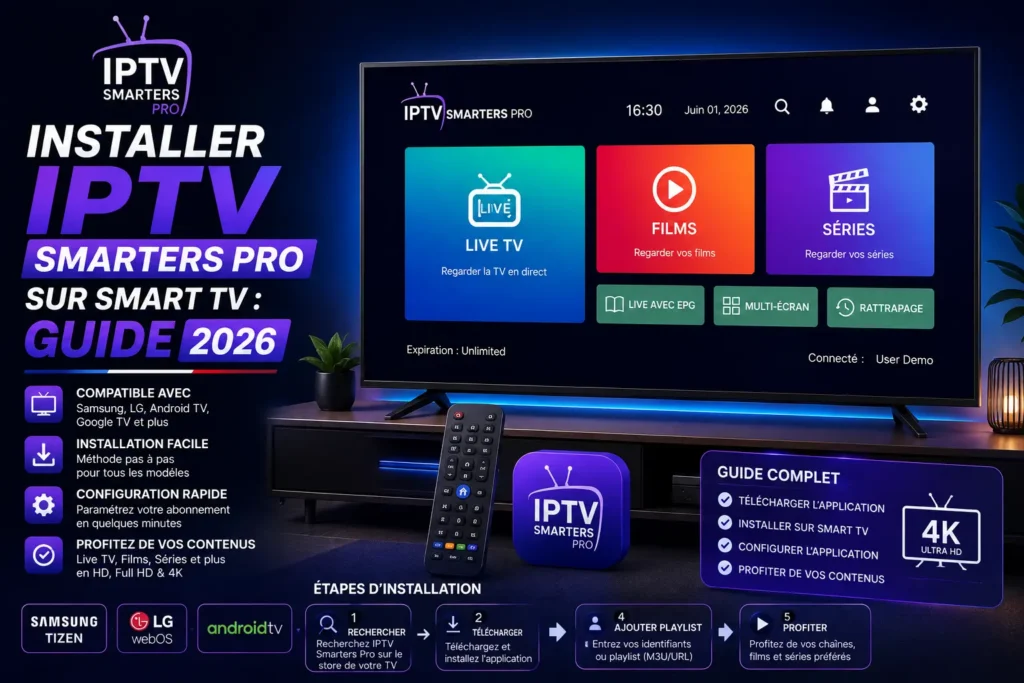
IPTV Smarters Pro fonctionne-t-il sur Smart TV ?
La réponse est oui, mais avec certaines conditions. Comprendre comment fonctionne cette compatibilité est essentiel avant de procéder à l’installation.
IPTV Smarters Pro est un lecteur IPTV, non un fournisseur de contenus. C’est une application capable de lire des flux vidéo provenant de sources IPTV compatibles. Votre Smart TV doit disposer du système d’exploitation adéquat pour accueillir cette application.
La plupart des Smart TV modernes fonctionnent sous Android TV ou Google TV, deux systèmes d’exploitation basés sur Android. Ces plateformes supportent les applications de la Play Store, ce qui rend l’installation d’IPTV Smarters Pro possible sur votre téléviseur.
Cependant, les téléviseurs plus anciens ou ceux utilisant des systèmes propriétaires (Tizen pour Samsung, WebOS pour LG dans certains cas) peuvent présenter des limitations. L’important est de vérifier quel système d’exploitation votre TV utilise avant de tenter l’installation.
Conseil : Consultez les paramètres de votre téléviseur pour identifier le système d’exploitation. Allez généralement dans Paramètres > À propos du téléviseur pour trouver cette information.
Quelles Smart TV sont compatibles avec IPTV Smarters Pro ?
La compatibilité varie selon le système d’exploitation de votre téléviseur. Voici un aperçu des principales plateformes.
IPTV Smarters Pro sur Android TV
Android TV est le système d’exploitation idéal pour IPTV Smarters Pro. Il s’agit de la plateforme la plus compatible et la plus performante pour cette application.
Les téléviseurs Samsung, Sony, Philips et plusieurs autres marques proposent des modèles sous Android TV. Si votre TV tourne sous Android TV, vous bénéficiez de la meilleure expérience possible avec IPTV Smarters Pro.
L’installation est directe : recherchez simplement l’application dans la Play Store intégrée de votre téléviseur et installez-la comme toute autre application.
IPTV Smarters Pro sur Samsung Smart TV
Samsung utilise principalement Tizen, son système d’exploitation propriétaire. La situation avec IPTV Smarters Pro dépend de votre modèle :
- Samsung avec Android TV : Compatibilité complète
- Samsung avec Tizen : Compatibilité limitée selon le modèle
Les téléviseurs Samsung plus récents adoptent progressivement des solutions basées sur Android ou Google TV, ce qui améliore la compatibilité globale. Si vous possédez un modèle Tizen, vérifiez d’abord auprès des sources officielles si IPTV Smarters Pro est disponible.
IPTV Smarters Pro sur LG Smart TV
LG utilise WebOS, son système propriétaire. Cependant, certains modèles LG utilisent Google TV, qui offre une excellente compatibilité avec IPTV Smarters Pro.
- LG avec Google TV : Totalement compatible
- LG avec WebOS classique : Nécessite une vérification préalable
Vérifiez le système de votre TV LG avant d’installer. La bonne nouvelle est que les derniers modèles LG intègrent de plus en plus Google TV, améliorant la situation.
IPTV Smarters Pro sur Sony Smart TV
Sony propose des téléviseurs sous Android TV et Google TV, deux systèmes hautement compatibles avec IPTV Smarters Pro.
Les TV Sony Bravia, notamment, offrent une excellente expérience. L’installation est simple et directe via la Play Store.
Attention : Assurez-vous que votre téléviseur est à jour. Les anciennes versions du système d’exploitation peuvent ne pas être compatibles avec les dernières versions d’IPTV Smarters Pro.
Comment installer IPTV Smarters Pro sur Smart TV ?
L’installation d’IPTV Smarters Pro sur votre Smart TV suit un processus simple si votre téléviseur est compatible.
Étapes générales d’installation :
1. Vérifier la compatibilité
Avant tout, assurez-vous que votre Smart TV utilise Android TV, Google TV ou un système compatible. Accédez aux paramètres pour vérifier.
2. Connecter votre TV à Internet
Une connexion Internet stable est indispensable. Utilisez le Wi-Fi intégré de votre téléviseur, idéalement via une connexion rapide.
3. Accéder à la Play Store
Sur votre téléviseur, ouvrez l’application Play Store. Elle est généralement disponible sur l’écran d’accueil ou dans le menu des applications.
4. Rechercher IPTV Smarters Pro
Utilisez la barre de recherche pour trouver « IPTV Smarters Pro ». Plusieurs résultats peuvent apparaître ; assurez-vous de sélectionner l’application officielle.
5. Installer l’application
Appuyez sur le bouton « Installer ». L’application commencera à se télécharger et s’installera automatiquement. Ce processus peut prendre quelques minutes selon votre connexion.
6. Ouvrir l’application
Une fois l’installation terminée, un bouton « Ouvrir » apparaîtra. Appuyez dessus pour lancer IPTV Smarters Pro pour la première fois.
7. Préparer la configuration
L’application vous demandera une configuration. Vous aurez besoin des détails de votre fournisseur IPTV. N’avancez pas si vous n’avez pas ces informations.
Conseil : Si l’application n’est pas disponible sur la Play Store de votre région ou de votre TV, contactez le support officiel ou consultez les solutions alternatives.
Comment configurer IPTV Smarters Pro sur Smart TV ?
La configuration d’IPTV Smarters Pro détermine votre expérience. Voici les principales méthodes de configuration.
Configuration via Xtream Codes API
Xtream Codes est l’une des méthodes de connexion les plus populaires. Si votre fournisseur IPTV vous propose cette option :
- Ouvrez IPTV Smarters Pro
- Accédez aux paramètres ou à la section « Ajouter une source »
- Sélectionnez « Xtream Codes »
- Entrez l’URL serveur fournie par votre fournisseur
- Entrez votre nom d’utilisateur
- Entrez votre mot de passe
- Confirmez la connexion
L’application testera immédiatement la connexion. Si les identifiants sont corrects, votre liste de chaînes se chargera automatiquement.
Configuration via Playlist M3U
Une playlist M3U est un fichier liste de chaînes. Pour l’ajouter :
- Allez dans « Ajouter une source »
- Sélectionnez « Playlist M3U »
- Collez l’URL de votre playlist
- Confirmez l’ajout
L’application chargera toutes les chaînes de votre playlist.
Configuration du Guide Électronique (EPG)
L’EPG affiche les programmes télévisés à venir, essentiel pour une expérience complète.
- Accédez aux paramètres EPG
- Entrez l’URL EPG fournie par votre fournisseur
- Laissez l’application charger les données
Selon votre connexion, le chargement des données EPG peut prendre du temps la première fois.
Attention : Ne partagez jamais vos URL, noms d’utilisateur ou mots de passe. Ces données sont personnelles et confidentielles. Leur partage peut exposer votre compte.
Comment utiliser IPTV Smarters Pro TV après l’installation ?
Une fois configurée, IPTV Smarters Pro offre une interface complète et intuitive sur votre Smart TV.
Live TV (Télévision en direct)
C’est la fonction principale. Accédez à votre liste de chaînes et sélectionnez celle que vous souhaitez regarder. Vous pouvez organiser les chaînes en favoris pour un accès rapide.
La télécommande de votre TV vous permet de naviguer facilement et de changer de chaîne. Le guide TV en direct affiche les programmes actuels et à venir.
Catégories et Organisation
IPTV Smarters Pro organise généralement les chaînes par catégories (Sports, Films, Enfants, etc.). Naviguez facilement entre les catégories pour trouver le contenu que vous recherchez.
Films et Séries (VOD)
Si votre abonnement inclut une section VOD (Vidéo à la Demande), vous pouvez accéder à un catalogue de films et de séries. Parcourez les dernières sorties ou recherchez vos titres préférés.
Favoris et Historique
Marquez vos chaînes préférées comme favoris pour un accès rapide. L’application enregistre également votre historique de lecture, ce qui vous permet de reprendre où vous aviez arrêté.
Recherche
Une barre de recherche vous permet de trouver rapidement une chaîne, un film ou une série spécifique. Cette fonctionnalité est particulièrement utile si vous disposez d’une grande liste de chaînes.
Paramètres et Personnalisation
Configurez les paramètres vidéo (résolution, qualité), audio et d’affichage selon vos préférences et votre équipement.
IPTV Smarters Pro Smart TV : problèmes fréquents et solutions
Bien que robuste, IPTV Smarters Pro peut rencontrer des problèmes. Voici les plus courants et leurs solutions.
Application introuvable
Causes possibles :
- Application non disponible dans votre région
- Système d’exploitation incompatible
- Compte Google non lié au TV
Solutions :
- Vérifiez le système de votre TV (Android TV, Google TV, etc.)
- Assurez-vous que votre compte Google est configuré sur le TV
- Redémarrez votre téléviseur et retentez
- Contactez le support officiel pour connaître la disponibilité régionale
Impossible de se connecter
Causes possibles :
- Identifiants incorrects
- Serveur IPTV indisponible
- Abonnement expiré
Solutions :
- Vérifiez vos identifiants (URL, nom d’utilisateur, mot de passe)
- Testez votre connexion Internet
- Attendez quelques minutes et réessayez
- Contactez votre fournisseur IPTV pour vérifier l’état du service
Écran noir
Causes possibles :
- Chaîne indisponible
- Codec vidéo non supporté
- Problème de flux
Solutions :
- Essayez une autre chaîne
- Vérifiez votre connexion Internet
- Redémarrez l’application
- Réduisez la qualité vidéo dans les paramètres
Buffering
Causes possibles :
- Connexion Internet lente
- Serveur surchargé
- Qualité vidéo trop élevée
Solutions :
- Vérifiez votre connexion Internet (optez pour une connexion câblée si possible)
- Réduisez la qualité vidéo
- Essayez à un moment où le serveur est moins sollicité
- Vérifiez que d’autres appareils ne consomment pas toute la bande passante
Application lente
Causes possibles :
- Mémoire insuffisante
- Cache plein
- Trop d’applications actives
Solutions :
- Fermez les autres applications
- Videz le cache de l’application (Paramètres > Applications > IPTV Smarters Pro > Effacer le cache)
- Redémarrez votre TV
- Assurez-vous que votre TV est à jour
Problème de mise à jour
Causes possibles :
- Mise à jour non disponible dans votre région
- Stockage insuffisant
- Problème de connexion
Solutions :
- Libérez de l’espace sur votre TV
- Vérifiez votre connexion Internet
- Allez dans Play Store > Mes applications > IPTV Smarters Pro > Mettre à jour
- Attendez que la mise à jour soit disponible dans votre région
Erreur de playlist
Causes possibles :
- URL M3U invalide ou expirée
- Format incompatible
- Problème de serveur
Solutions :
- Vérifiez que l’URL M3U est correcte
- Contactez votre fournisseur pour une URL valide
- Testez avec Xtream Codes si M3U ne fonctionne pas
- Réinstallez la playlist
Conseil : Avant de contacter le support, notez précisément le message d’erreur. Cela aidera à diagnostiquer le problème plus rapidement.
Conseils pour améliorer IPTV Smarters Pro sur Smart TV
Optimisez votre expérience avec ces recommandations.
Connexion Internet stable
Une connexion Internet rapide et stable est cruciale. Idéalement, utilisez une connexion filaire (Ethernet) si votre TV le supporte. Le Wi-Fi fonctionne, mais peut être sujet aux interférences.
Mise à jour du téléviseur
Maintenez votre TV à jour. Les mises à jour système corrigent les bugs et améliorent la compatibilité avec les applications modernes. Vérifiez les mises à jour disponibles dans les paramètres.
Mise à jour de l’application
Gardez IPTV Smarters Pro à jour en activant les mises à jour automatiques depuis la Play Store. Les nouvelles versions apportent des améliorations de performance et des correctifs de sécurité.
Réglages vidéo
Adaptez les paramètres vidéo à votre connexion et votre TV. Si vous observez du buffering fréquent, réduisez la qualité. La plupart des TV supportent au minimum la 1080p, ce qui offre une excellente qualité.
Paramètres audio
Assurez-vous que l’audio est bien configuré. Vérifiez les paramètres de sortie audio de votre TV pour maximiser la qualité du son.
Optimisation des performances
Fermez les applications en arrière-plan consommant des ressources. Videz régulièrement le cache du système de votre TV pour maintenir les performances optimales.
Favoris et organisation
Organisez vos chaînes en favoris pour un accès plus rapide. Cela améliore l’expérience globale et réduit le temps de navigation.
IPTV Smarters Pro sur Smart TV ou Box Android : quelle différence ?
Si vous envisagez d’installer IPTV Smarters Pro, vous vous posez peut-être la question : Smart TV native ou Box Android externe ?
Smart TV avec Android TV / Google TV intégré
Avantages :
- Intégration seamless (tout en un)
- Pas de câble ou de box supplémentaire
- Interface TV optimisée
- Moins d’encombrement
Inconvénients :
- Moins de flexibilité
- Mises à jour dépendant du fabricant
- Performances limitées par le matériel intégré
Box Android TV externe
Avantages :
- Grande flexibilité
- Mises à jour plus fréquentes
- Matériel potentiellement plus puissant
- Compatible avec n’importe quel TV
Inconvénients :
- Équipement supplémentaire
- Câbles et configuration additionnelle
- Plus de puissance consommée
Quelle solution choisir ?
Si vous avez une Smart TV moderne avec Android TV ou Google TV, l’installation directe est le chemin le plus simple. Si votre TV est ancienne ou utilise un système incompatible, une Box Android est une excellente alternative.
FAQ IPTV Smarters Pro Smart TV
Comment installer IPTV Smarters Pro sur Smart TV ?
IPTV Smarters Pro fonctionne-t-il sur Samsung TV ?
IPTV Smarters Pro est-il compatible avec LG Smart TV ?
Comment configurer IPTV Smarters Pro TV ?
Pourquoi IPTV Smarters Pro ne fonctionne pas sur ma TV ?
Quelle Smart TV est compatible avec IPTV Smarters Pro ?
Comment ajouter un abonnement IPTV sur Smart TV ?
IPTV Smarters Pro est-il gratuit sur Smart TV ?
Peut-on utiliser IPTV Smarters Pro sans Box externe ?
Quel est le meilleur réglage vidéo pour IPTV Smarters Pro sur Smart TV ?
IPTV Smarters Pro sur Smart TV offre une expérience de visionnage exceptionnelle directement sur votre téléviseur. L’installation est simple sur les TV modernes dotées d’Android TV ou Google TV, et la configuration s’effectue en quelques minutes.
Vous disposez maintenant de toutes les connaissances nécessaires pour profiter d’IPTV Smarters Pro sur votre Smart TV. Pour explorer davantage les capacités de cette application, consultez notre guide complet d’IPTV Smarters Pro
Envie d’un service IPTV fiable pour accompagner votre installation ? Découvrez nos offres d’abonnement IPTV et profitez d’un support réactif, de chaînes en illimité et d’une compatibilité parfaite avec Smarters Pro.