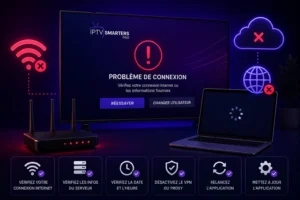

Des interruptions ou des erreurs dans l’app IPTV Smarters Pro peuvent provenir de plusieurs sources : réseau, identifiants, configuration ou serveur. Suivez ce guide pratique et orienté action pour diagnostiquer rapidement l’origine du problème et rétablir la lecture vidéo en quelques étapes.
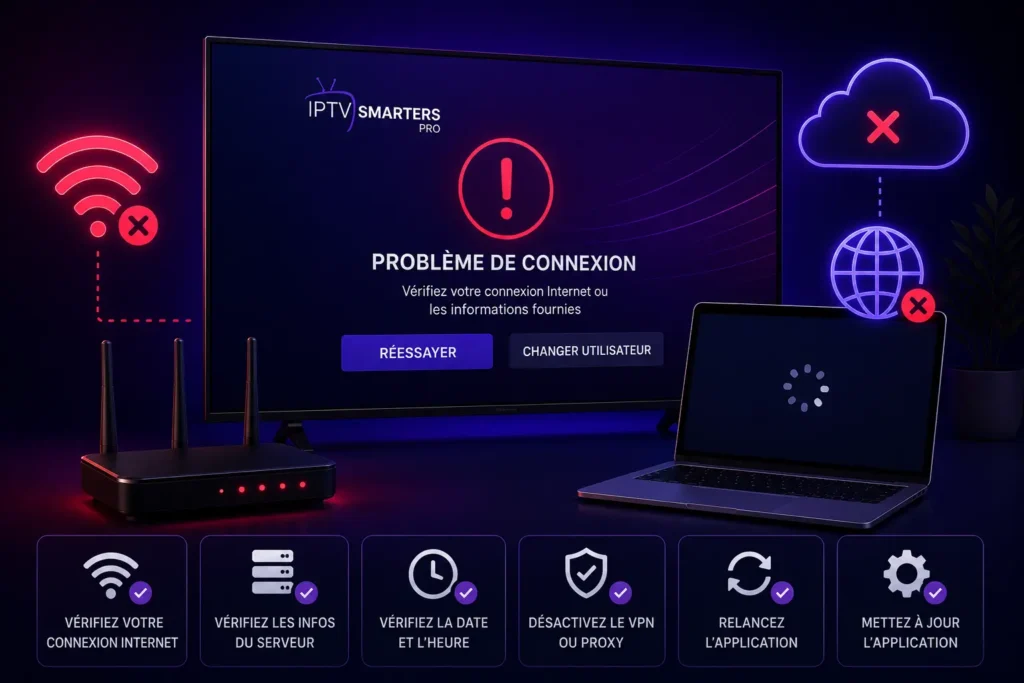
Ce que vous trouverez dans cet article :
- Une checklist rapide pour tester votre réseau et l'app (IPTV Smarters Pro).
- Les erreurs les plus fréquentes et des corrections immédiates.
- Solutions avancées et actions à réaliser avant de contacter le support.
Prêt à diagnostiquer ? Commencez par tester votre connexion ou contactez notre support WhatsApp si vous préférez une assistance guidée.
Comprendre les problèmes de connexion IPTV Smarters Pro
Que vous utilisiez l'app sur une Smart TV, un Fire Stick ou un smartphone, les interruptions sur IPTV Smarters Pro résultent généralement de quelques causes récurrentes. Vous verrez principalement : des erreurs d'authentification, des timeouts serveur, des déconnexions fréquentes ou l'impossibilité de charger les chaînes et la vidéo.
Diagnostiquer correctement évite les actions inutiles (réinitialisations et réinstallations) et vous fait gagner du temps : commencez par isoler si le problème vient du réseau, de l'abonnement ou de l'application IPTV Smarters. Ce guide vous donne une méthode simple et séquentielle pour identifier l'origine du problème et rétablir un streaming fluide.
Diagnostic étape par étape
Étape 1 : Tester votre connexion Internet
Avant toute action sur l'app, isolez le réseau : un débit insuffisant ou un ping élevé provoque la plupart des problèmes de streaming et de lecture vidéo sur IPTV Smarters Pro.
- Ouvrez un navigateur sur le même appareil et chargez une page web pour vérifier la connectivité.
- Lancez un test sur Speedtest.net : notez le débit descendant, le débit montant et le ping.
- Seuils recommandés : au moins 10 Mbps pour IPTV HD, 25 Mbps pour 4K ; ping idéal <100 ms pour un streaming fluide.
Si les valeurs sont en dehors de ces plages, corrigez d'abord le réseau (redémarrage du routeur, test en Ethernet, test via point d’accès mobile). Cela permet d’écarter la majorité des problèmes avant d’intervenir sur l’IPTV player.
Étape 2 : Vérifier les identifiants de connexion
Une erreur d'authentification dans l'app indique souvent un problème d'identifiants ou d'URL serveur. Suivez ces actions concrètes :
- Ouvrez l'e-mail d'activation et copiez-collez soigneusement le nom d'utilisateur et le mot de passe dans l'app — évitez la saisie manuelle.
- Vérifiez le format de l'URL serveur (ex. http://ip:port ou http://domain:port) et assurez-vous que le port est bien présent.
- Testez les mêmes identifiants dans l'app sur un autre appareil (smartphone ou tablette) pour confirmer s'il s'agit d'un souci d'appareil ou d'abonnement.
Si l’authentification échoue sur plusieurs appareils, contactez le support avec une capture de l’erreur — ils vérifieront l’état de votre compte et pourront réinitialiser les identifiants si nécessaire.
Étape 3 : Vérifier l'état de votre abonnement IPTV
Un abonnement expiré ou bloqué génère systématiquement des erreurs de connexion dans l'app IPTV Smarters Pro. Vérifiez la date d'expiration dans l'e-mail d'activation et, si besoin, confirmez le statut du compte avec le support via WhatsApp ou le portail client.
Si tout semble valide (réseau OK, identifiants corrects et abonnement actif) mais que vous avez toujours une erreur, passez à la section Solutions avancées pour vérifier DNS, pare-feu et tests supplémentaires sur le réseau.
Les erreurs de connexion les plus courantes
Erreur "Authentication Failed"
Ce message signifie que l'app n'a pas validé vos identifiants. Pour résoudre rapidement : 1) copiez-collez le nom d'utilisateur et le mot de passe depuis l'e-mail d'activation ; 2) testez les mêmes identifiants sur un autre appareil (smartphone ou tablette) pour isoler le problème ; 3) si l'erreur persiste, contactez le support pour demander une réinitialisation des accès.
Erreur "Connection Timeout"
Un timeout indique que le serveur n'a pas répondu dans le délai attendu. Causes et actions recommandées :
- Serveur surchargé : attendez 5–10 minutes et retentez la connexion ; tentez une autre chaîne pour vérifier si le serveur est partiellement impacté.
- Connexion instable : vérifiez ping et débit (Speedtest). Si le ping >100 ms ou le débit <10–25 Mbps, corrigez le réseau (Ethernet, redémarrage box).
- Blocage réseau / pare-feu : testez l'accès via un point d’accès mobile (4G/5G) ou changez temporairement de DNS (1.1.1.1 ou 8.8.8.8) pour vérifier si l'opérateur filtre les flux IPTV.
Technique utile : exécutez un traceroute vers l'URL du serveur pour identifier où la latence se produit et partagez-le avec le support si nécessaire.
Erreur "No Connection"
Ce message signifie que l'app IPTV Smarters Pro ne peut pas joindre Internet. Vérifications rapides : confirmez que le Wi‑Fi ou l'Ethernet est activé, testez une page web, redémarrez l'app et la box. Si le problème persiste, testez l'app sur un autre appareil pour déterminer si l'issue vient de l'app, de l'iptv player ou du réseau.
Solutions avancées
Changer de DNS
Si votre opérateur filtre ou redirige certaines requêtes, remplacer les serveurs DNS peut rétablir l’accès aux serveurs IPTV. Modifiez le DNS de votre box ou de votre appareil et retestez la lecture dans l'app :
- Google DNS : 8.8.8.8 et 8.8.4.4
- Cloudflare DNS : 1.1.1.1 et 1.0.0.1
Sur la plupart des box (Livebox, Freebox, Bbox) le réglage se trouve dans les paramètres réseau avancés. Si vous changez le DNS, redémarrez la box puis testez la lecture d’une chaîne dans IPTV Smarters Pro pour valider l’effet.
Désactiver le pare-feu temporairement
Un pare‑feu trop strict peut bloquer les flux UDP/TCP nécessaires au streaming. Procédez avec précaution :
- Désactivez le pare‑feu uniquement pour un test rapide (1–2 minutes) et réactivez‑le ensuite.
- Si la lecture reprend, ajoutez une règle d'autorisation pour l'URL/port du serveur IPTV au lieu de laisser le pare‑feu désactivé.
Tester sur un autre réseau
Pour isoler un problème réseau fixe, activez un point d'accès mobile (4G/5G) et ouvrez IPTV Smarters Pro : si la lecture fonctionne, l’origine est votre réseau fixe (box, FAI, pare-feu). Cette étape est rapide et efficace pour distinguer un souci local d’un problème serveur.
Redémarrer l'écosystème réseau
Effectuez un redémarrage ordonné pour corriger des états réseau instables :
- Éteignez votre appareil (TV, Fire Stick, smartphone).
- Éteignez votre box Internet.
- Attendez 2 minutes pour laisser les caches se vider.
- Rallumez la box, attendez 1 minute, puis rallumez votre appareil.
- Ouvrez IPTV Smarters Pro et testez une chaîne HD puis une 4K pour valider la stabilité.
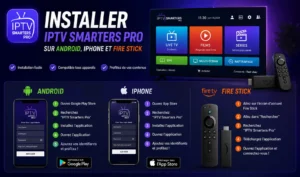
Vous pouvez également consulter notre article sur l'installation d'IPTV Smarters Pro sur Android, iOS et Firestick ou notre guide sur les erreurs Xtream Codes IPTV Smarters pour des dépannages spécifiques.
Activer votre abonnement IPTV maintenant
Vous souhaitez un service fiable pour regarder vos séries et vidéos sans interruption ? Notre offre d'abonnement IPTV Smarters Pro combine redondance serveur, monitoring 24/7 et support technique rapide pour minimiser les coupures et garantir un streaming fluide.
Offre spéciale
Activer votre abonnement IPTV maintenant
35 000+ chaînes HD et 4K · 120 000+ films et séries · Activation immédiate · Support WhatsApp 7j/7. Limites de sessions et conditions détaillées sur la page d'abonnement.
Questions fréquentes
IPTV Smarters Pro affiche 'Connexion refusée', que faire ?
Commencez par vérifier l'URL serveur (format : http://ip:port ou http://domain:port), puis copiez-collez vos identifiants depuis l'e-mail d'activation. Testez la même configuration sur un autre appareil (smartphone) pour isoler l’origine du problème. Si l'erreur persiste, contactez le support avec une capture d'écran : ils vérifieront l'état du compte et réinitialiseront les accès si nécessaire.
IPTV Smarters Pro fonctionne en Wi-Fi mais pas en câble ?
Vérifiez les paramètres de la box : certaines configurations VLAN ou QoS et règles avancées peuvent bloquer les flux UDP/TCP utilisés par l'iptv player. Testez le câble Ethernet sur un autre port, désactivez temporairement le Wi‑Fi pour isoler la connexion filaire, puis relancez IPTV Smarters. Si le souci persiste, notez les paramètres réseau (DHCP/static, DNS) et contactez le support.
Comment savoir si le serveur IPTV est en panne ?
Avant de conclure à une panne serveur, testez : 1) plusieurs chaînes (si plusieurs sont affectées, probabilité de panne serveur augmente) ; 2) la connexion via mobile (4G) ; 3) un traceroute vers l'URL du serveur pour localiser la coupure. Vous pouvez aussi contacter le support WhatsApp pour obtenir le statut serveur en temps réel.
Un VPN améliore-t-il la connexion IPTV Smarters Pro ?
Un VPN peut contourner un bridage opérateur et rétablir l'accès aux flux, mais attention : il peut aussi augmenter la latence et réduire le débit, affectant la qualité video et audio. Préférez un VPN proche géographiquement et testez la lecture avec et sans VPN pour valider l'apport.
IPTV Smarters Pro se déconnecte toutes les heures, pourquoi ?
Les déconnexions périodiques peuvent provenir d'une limite de sessions simultanées sur votre abonnement, d'un renouvellement de token côté serveur ou d'une instabilité réseau. Vérifiez d'abord le nombre de sessions autorisées dans votre contrat, testez avec un seul appareil connecté, puis contactez le support si le problème reste présent pour qu'ils contrôlent les logs serveur.