
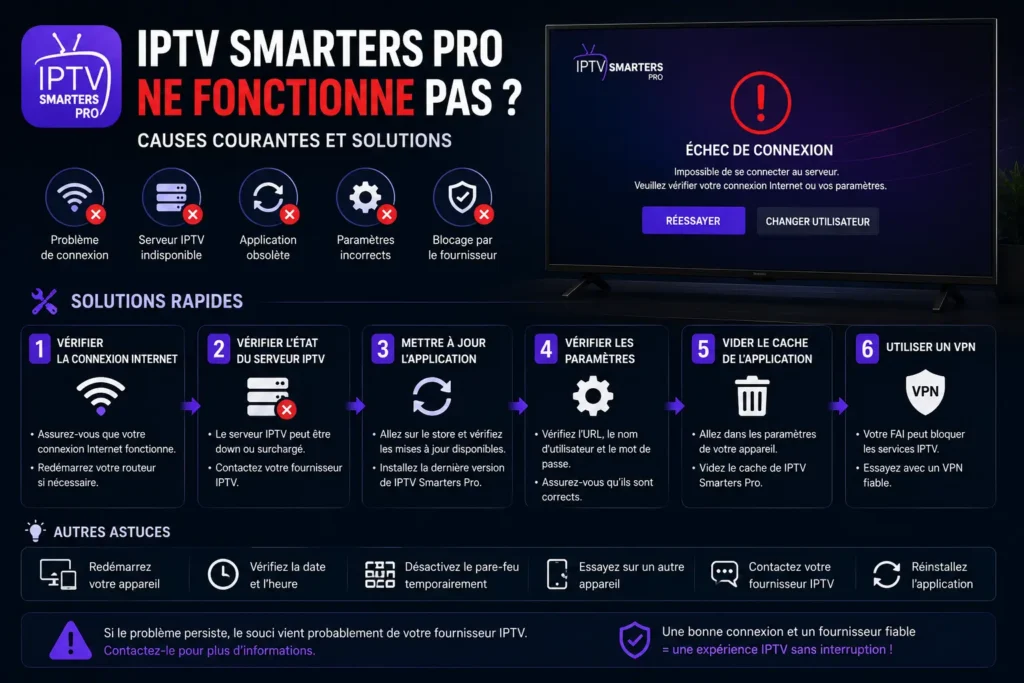
Votre app IPTV Smarters Pro ne démarre plus ou affiche des erreurs ? Ce guide pratique, pensé pour les utilisateurs en France, liste les causes les plus fréquentes (connexion, identifiants, lecteur, appareil) et propose des solutions claires pour retrouver rapidement votre expérience de streaming.
IPTV Smarters Pro ne fonctionne pas : par où commencer ?
Quand votre abonnement IPTV Smarters Pro cesse de fonctionner, l'instant peut être frustrant — surtout si vous suivez un live streaming ou une série importante. Pas d'inquiétude : la plupart des pannes courantes d'IPTV Smarters proviennent de problèmes simples à diagnostiquer (connexion, identifiants, lecteur ou appareil).
Avant de contacter le support, suivez ce guide étape par étape : il vous aidera à isoler la cause et à rétablir votre service. Vous trouverez ici des instructions pratiques pour tester votre connexion, vérifier vos identifiants, changer le player, et adapter votre appareil afin d'améliorer votre expérience IPTV en France.
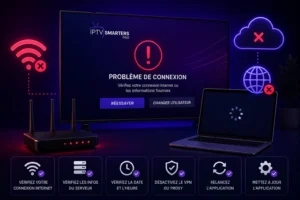
Cause 1 : Problème de connexion Internet
La première vérification à effectuer quand IPTV Smarters Pro ne fonctionne pas est votre connexion Internet : le streaming IPTV dépend fortement du débit, de la latence et de la stabilité de la ligne.
- Testez votre vitesse sur Speedtest.net et notez : débit descendant (Mbps), ping (ms) et perte de paquets — cible minimal recommandée : ≈10 Mbps pour la HD, ≈25 Mbps pour la 4K (vérifiez selon votre stream).
- Redémarrez votre box Internet et votre routeur : éteignez 30s puis rallumez — cela corrige souvent des problèmes temporaires de routage ou de DNS.
- Passez du Wi‑Fi à une connexion Ethernet filaire lorsque c'est possible : cela réduit la latence et les fluctuations pendant la lecture des chaînes et des playlists.
- Si vous restez en Wi‑Fi, rapprochez-vous du routeur ou utilisez un répéteur pour améliorer la qualité du signal et éviter les micro‑coupures pendant le streaming.
Un débit insuffisant ou une latence élevée provoque le buffering, des sauts audio/vidéo ou l'échec du chargement des channels dans votre abonnement IPTV. Après ces tests, si le problème persiste, notez vos résultats Speedtest (download/ping/loss) et passez à la vérification des identifiants ou du player.
Cause 2 : Identifiants IPTV incorrects ou expirés
Si l'application IPTV Smarters Pro affiche une erreur d'authentification ou refuse de charger vos playlists, il est probable que vos identifiants soient incorrects, mal saisis ou que votre abonnement ait expiré.
Vérifier vos identifiants IPTV
- Ouvrez l'e-mail de confirmation reçu après achat et recopiez exactement le nom d'utilisateur et le mot de passe (attention aux espaces et aux majuscules).
- Vérifiez le type de connexion demandé : si vous utilisez un playlist (M3U) ou un accès Xtream, assurez-vous d'entrer l'URL du serveur, le port et le chemin correctement (ex. format courant : http(s)://serveur:port/get.php?username=XXX&password=YYY).
- Si vous avez recopié les informations mais que l'erreur persiste, essayez de vous connecter sur un autre appareil (mobile ou PC) pour isoler si le problème vient de l'app ou du compte.
- Si votre abonnement a expiré, renouvelez-le sur notre page abonnement IPTV Smarters Pro. Après paiement, attendez la confirmation par email et réessayez la connexion (le délai de réactivation dépend du fournisseur, souvent immédiat à quelques minutes).
Cause 3 : Application IPTV Smarters Pro obsolète
Une version ancienne de l'app IPTV Smarters Pro peut devenir incompatible avec les serveurs (formats de playlist, méthodes d'authentification ou améliorations du player). Vérifiez systématiquement si une mise à jour est disponible avant d'aller plus loin dans le diagnostic.
- Android : ouvrez Google Play → Mes applications & jeux → recherchez IPTV Smarters Pro → Appuyez sur Mettre à jour. Activez les mises à jour automatiques pour éviter les ruptures.
- iOS : ouvrez l'App Store → onglet Mises à jour → trouvez IPTV Smarters Pro et mettez à jour si nécessaire.
- Fire Stick : ouvrez l'Amazon Appstore → Bibliothèque → sélectionnez IPTV Smarters Pro → mettez à jour. Sur Fire TV, préférez les mises à jour via le store officiel pour garantir la compatibilité du player vidéo.
Cause 4 : Serveur IPTV temporairement indisponible
Même le service IPTV le plus fiable peut subir des interruptions planifiées ou imprévues. Si vos chaînes ne chargent pas ou si vous voyez des erreurs génériques, vérifiez d'abord si le problème ne vient pas du serveur.
- Patientez 5 à 10 minutes puis réessayez : certaines maintenances ou surcharges se résolvent rapidement.
- Contactez le support de votre abonnement IPTV (WhatsApp ou ticket) pour connaître le statut exact du serveur et le délai estimé de résolution.
- Consultez les canaux officiels de statut (page status, Twitter ou FAQ du fournisseur) si disponibles — cela évite de multiplier les demandes au support.
Remarque : la mention de disponibilité (SLA) doit être confirmée auprès de votre fournisseur. Si vous dépendez d'IPTV Smarters Pro fourni par notre service, vérifiez les informations officielles ou contactez le support pour obtenir des données précises.
Cause 5 : Cache et données corrompus
Un cache applicatif corrompu ou des données locales incorrectes peuvent empêcher IPTV Smarters Pro de démarrer correctement ou provoquer des erreurs lors du chargement des playlists M3U. Avant de réinstaller, essayez de vider le cache — c’est rapide et souvent efficace.
Vider le cache IPTV Smarters Pro sur Android
- Allez dans Paramètres → Applications → IPTV Smarters Pro.
- Appuyez sur Vider le cache. Si le problème persiste, choisissez Vider les données (attention : cela supprime les paramètres locaux et les playlists téléchargées).
- Redémarrez l'application et reconnectez-vous avec vos identifiants d'abonnement. Si vous utilisiez des playlists M3U locales, réimporte-les ou rechargez-les depuis l'URL fournie par votre fournisseur.
Conseil : avant de vider les données, notez l'URL du serveur, le nom d'utilisateur et le mot de passe, ou faites une capture d'écran des paramètres pour pouvoir tout reconfigurer rapidement.
Sur Fire Stick
- Paramètres → Applications → Gérer les applications installées → sélectionnez IPTV Smarters.
- Choisissez Vider le cache puis, si nécessaire, Vider les données. Notez que vider les données supprime les identifiants et playlists stockées localement.
- Relancez l'app et saisissez de nouveau vos identifiants. Si vous utilisez des m3u playlists, rechargez l'URL fournie par votre fournisseur ou importez la playlist enregistrée.
Si ces opérations ne résolvent pas le problème, capturez les erreurs (écran ou message) et contactez le support en fournissant ces informations pour accélérer le diagnostic.
Cause 6 : Problème avec le lecteur vidéo
IPTV Smarters Pro propose plusieurs options de player vidéo. Si une chaîne ne se lance pas, présente de la pixellisation ou coupe, le lecteur sélectionné peut être en cause — essayez d'en changer pour isoler le problème.
- Ouvrez IPTV Smarters Pro → Paramètres → Lecteur vidéo et sélectionnez un autre player pour tester (ExoPlayer, VLC, ou natif selon votre appareil).
- Passez de ExoPlayer à VLC Player, MX Player ou au lecteur natif pour voir si le problème disparaît (certains codecs sont mieux gérés par un lecteur externe).
- Testez aussi avec le lecteur natif de votre appareil : sur Smart TV ou sur téléphone, le décodage matériel peut être plus stable pour certaines chaînes ou streams.
Conseils pratiques : si vous changez de player, redémarrez l'app entre chaque test et notez si le problème concerne toutes les playlists ou seulement certaines channels. En cas de doute, indiquez au support le player testé et une capture d'écran de l'erreur pour accélérer le diagnostic.
Cause 7 : Blocage réseau ou pare-feu
Certains réseaux (entreprises, hôtels) ou certaines box d'opérateur appliquent des règles qui peuvent bloquer les flux IPTV. Si les chaînes ne se chargent pas ou si vous avez des erreurs de connexion, essayez les actions suivantes avant de contacter le support.
- Changez vos DNS : configurez Google DNS (8.8.8.8 / 8.8.4.4) ou Cloudflare (1.1.1.1) sur votre box, routeur ou smartphone — cela peut contourner des résolutions DNS erronées et améliorer la fiabilité du streaming.
- Utilisez un VPN de qualité pour contourner les restrictions réseau : choisissez un fournisseur performant et réputé (faible latence, bonne bande passante) ; attention à la légalité et aux conditions d’utilisation de votre provider.
- Testez votre abonnement IPTV France sur un réseau mobile 4G/5G : si ça fonctionne en mobile mais pas en Wi‑Fi fixe, le blocage vient probablement de la box ou du FAI.
Guide rapide : pour changer le DNS sur une box ou smartphone, allez dans les paramètres réseau > options avancées > DNS et remplacez les adresses. Pour le VPN, privilégiez les apps officielles sur Play Store / App Store et évitez les solutions non vérifiées qui peuvent dégrader l'expérience de streaming.
Cause 8 : Problème de compatibilité d'appareil
Certaines configurations matérielles ou versions système plus anciennes peuvent ne plus être entièrement compatibles avec les dernières versions d'IPTV Smarters. Avant toute manipulation complexe, vérifiez la compatibilité de votre appareil et la version du système d'exploitation.
- Vérifiez que votre appareil Android dispose d'une version récente (idéalement Android 7.0+ ; Android 5.0 est le minimum sur certains appareils, mais peut être insuffisant selon la version de l'app).
- Pour les Smart TV (Samsung), assurez-vous que Tizen est à jour — certaines versions anciennes ne gèrent pas correctement certains codecs ou le player intégré.
- Sur Fire Stick, privilégiez les modèles récents (Fire TV Stick 4K, Fire TV Stick Lite) pour de meilleures performances et compatibilités avec les players vidéo et les playlists.
Si votre appareil est ancien, envisagez une alternative peu coûteuse pour améliorer votre expérience : une box Android TV moderne, un mini PC, un Chromecast with Google TV ou un stick Android récent offrent un meilleur support des codecs, des players et des playlists M3U — et assurent une meilleure compatibilité avec IPTV Smarters Pro.
Solution rapide : réinstaller IPTV Smarters Pro
Si les vérifications précédentes n’ont pas résolu le problème, une désinstallation complète suivie d’une réinstallation depuis le store officiel règle souvent la plupart des incidents liés à l'app ou aux paramètres locaux.
- Avant tout, sauvegardez vos paramètres : notez l'URL du serveur, le nom d'utilisateur, le mot de passe et exportez toute playlist M3U locale si possible.
- Désinstallez complètement IPTV Smarters Pro depuis votre appareil (Android, iOS, Fire TV).
- Redémarrez l'appareil pour vider les caches système.
- Réinstallez IPTV Smarters Pro depuis le store officiel (Google Play, App Store ou Amazon Appstore) afin d'obtenir la version la plus récente et sécurisée.
- Saisissez vos identifiants d’abonnement IPTV Smarters Pro et rechargez vos playlists ou l’accès Xtream.
- Testez plusieurs channels et vérifiez le player (ExoPlayer/VLC) si nécessaire pour valider la stabilité du streaming.
Remarque : évitez les sources non officielles de téléchargement. Pour réinstaller en toute sécurité, utilisez toujours les stores officiels afin de garantir l’intégrité du fichier et la compatibilité avec votre appareil.
Quand contacter le support IPTV Smarters Pro ?
Si, après avoir suivi toutes les étapes précédentes (tests de connexion, vérification des identifiants, changement de player et vidage du cache), votre service IPTV France ne fonctionne toujours pas, il est temps de contacter le support. Pour gagner du temps, préparez les éléments suivants avant d'ouvrir un ticket ou d'envoyer un message WhatsApp :
- ID ou e-mail du compte (tel qu'indiqué lors de l'activation du abonnement IPTV Smarters Pro).
- Description précise du problème et message d'erreur (copier-coller ou capture d'écran).
- Résultats Speedtest (download / ping / perte de paquets) et appareil utilisé (Android, iOS, Fire Stick, Smart TV).
- Actions déjà réalisées (ex. : mise à jour app, vidage cache, changement de player, test en 4G).
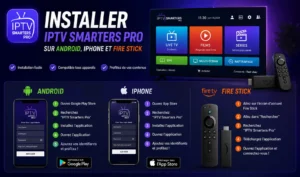
Vous pouvez également consulter notre article sur l'installation d'IPTV Smarters Pro sur Android, iOS et Firestick ou notre guide sur les erreurs Xtream Codes IPTV Smarters pour des dépannages spécifiques.
Contactez ensuite notre support via WhatsApp (bouton flottant en bas à droite) ou ouvrez un ticket depuis votre espace client. Indiquez clairement les éléments ci‑dessus pour accélérer la prise en charge. Si vous préférez l'auto-dépannage, consultez aussi nos guides détaillés : installation d'IPTV Smarters Pro et dépannage des erreurs Xtream.
Activer votre abonnement IPTV maintenant
Si votre souci provient d'un abonnement expiré, ne restez pas sans service : consultez nos formules d'abonnement IPTV Smarters Pro. Nos offres comprennent plusieurs durées et options de playlists ; l'activation est généralement immédiate après paiement (voir conditions).
Nos packs donnent accès à des centaines à des milliers de channels en HD et 4K selon la formule choisie. Pour les détails sur les playlists, le nombre exact de channels et les conditions de support, consultez la page des offres ou contactez le support avant l'achat pour vous assurer que l'offre répond bien à vos besoins.
Questions fréquentes
Pourquoi IPTV Smarters Pro ne fonctionne pas subitement ?
Les causes les plus fréquentes sont une connexion instable, des identifiants expirés ou mal saisis, un player incompatible ou des restrictions réseau. Avant de contacter le support : testez la vitesse (Speedtest), vérifiez vos identifiants, changez de player vidéo et essayez sur un autre réseau (4G) pour isoler la source du problème.
Comment réinitialiser IPTV Smarters Pro ?
Allez dans les paramètres de l'appareil, supprimez le cache et, si nécessaire, les données de l'application IPTV Smarters Pro. Attention : vider les données supprime les paramètres locaux et les playlists enregistrées — sauvegardez l'URL et vos identifiants avant de procéder.
IPTV Smarters Pro fonctionne sur Wi-Fi mais pas en 4G ?
Certains opérateurs mobiles appliquent des restrictions qui bloquent les flux IPTV. Essayez d'activer un VPN fiable ou contactez le support mobile. Si le problème disparaît en 4G, le blocage vient probablement du réseau fixe ou des configurations DNS.
Mes chaînes IPTV ont disparu, que faire ?
Les listes de chaînes (playlists) sont mises à jour régulièrement par le provider. Dans IPTV Smarters Pro, allez dans les paramètres et forcez la mise à jour des listes ou rechargez la playlist M3U/Xtream fournie par votre fournisseur.
IPTV Smarters Pro plante au démarrage, comment résoudre ?
Si l'app plante au démarrage, essayez d'abord de vider le cache ou de réinstaller depuis le store officiel. Si le problème persiste, capturez le message d'erreur et contactez le support en fournissant l'ID client, l'appareil utilisé et les logs si possible pour un diagnostic rapide.